
コマンドを直接入力する
キーボードを使ってオートキャド(AutoCAD)を操作するやり方には、細かく分けていくつかの方法があります。 実際に操作する人がそれぞれの操作方法について特徴を掴み、適切な場面でそれを使っていく。 そうすることが出来れば […]

キーボードによる操作の種類
キーボードを入力する左手が自然に置かれる位置で、その付近にあるキーが「押しやすいキー」ということになる。 オートキャド(AutoCAD)を操作する手段として、キーボードを使う場合には、まずそのあたりを再確認しておきましょ […]
押しやすい場所はどこか
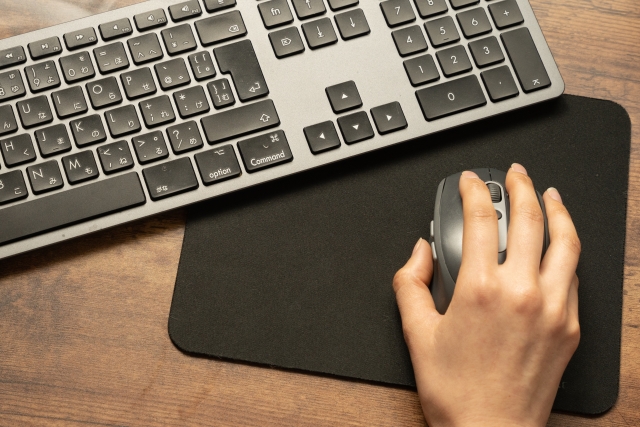
前回はオートキャド(AutoCAD)を操作する際に、左手と右手でどんな操作をするかについて考えてみました。 基本的には右手でマウスを動かして、キーボードの入力をするのは左手の役目になることが多い。 結論としてはそんなこと […]
操作のスタイルを考える
オートキャド(AutoCAD)を操作する為の主な方法として、マウスを使う方法とキーボードを使う方法がある。 前回はそんな話をしてみました。 キーボードをメインにしてオートキャド(AutoCAD)を使った場合の有利な部分と […]

キーボードを使うスタイル
オートキャド(AutoCAD)が用意している機能を実行する為、操作する側がどんなアクションをするか。 そんなテーマで今まで話をしてきて、幾つかのやり方について詳しく説明をしてみました。 まずは「リボン」、そしてクラシック […]

クイックアクセスツールバー
前回はオートキャド(AutoCAD)のメニュー表示スタイルとして、リボンを表示させないやり方を説明しました。 それが便利かそうじゃないかは、実際にしばらくオートキャド(AutoCAD)を使ってみるしかありません。 最初は […]

リボンを表示しない方法
前回はオートキャド(AutoCAD)の古いメニュー表示である「クラシック表示」を紹介しました。 昔は便利で良かった…などと言うつもりは全然ありません。 私は基本的に、新しい機能とか新しいやり方とかが大好きですから。 だか […]

昔のメニューに戻すには
オートキャド(AutoCAD)を使って図面を書く際には、コマンドを実行する際の効率で操作スピードに差が出る。 前回はそんな話をしてみました。 効率を考えた時に、どうしてもリボンは使いにくいのであまりお勧めすることは出来な […]

リボンを使わない理由
前回はオートキャド(AutoCAD)のコマンドを実行する手段として「リボン」を紹介してみました。 歴史が浅い機能ではありますが、ユーザーにとって非常に分かりやすいメニュー構成、という特徴を持っています。 ただ、その分かり […]